

Обзор MSI PRO MAX 271QPHW E14: белый, офисный, но не скучный
Офисные мониторы редко вызывают интерес. Обычно от такой техники требуют просто стабильной работы, надёжной матрицы, удобной подставки и достаточного для офиса набора разъёмов. Всё остальное считают приятным бонусом. MSI PRO MAX 271QPHW E14 устроен иначе. Внешне это обычная 27-дюймовая панель для офисного стола, но внутри — расширенный цветовой охват с заводской калибровкой, повышенная частота обновления, возможность через USB-C одновременно передавать изображение и заряжать ноутбук, а также KVM.
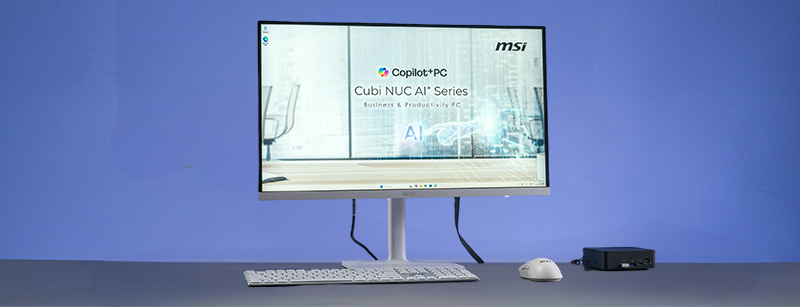
Он белый и собирается без отвёртки
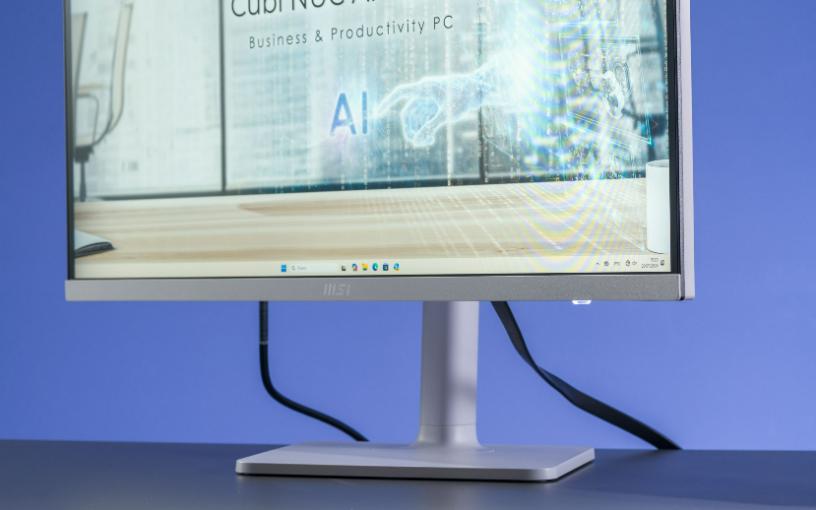
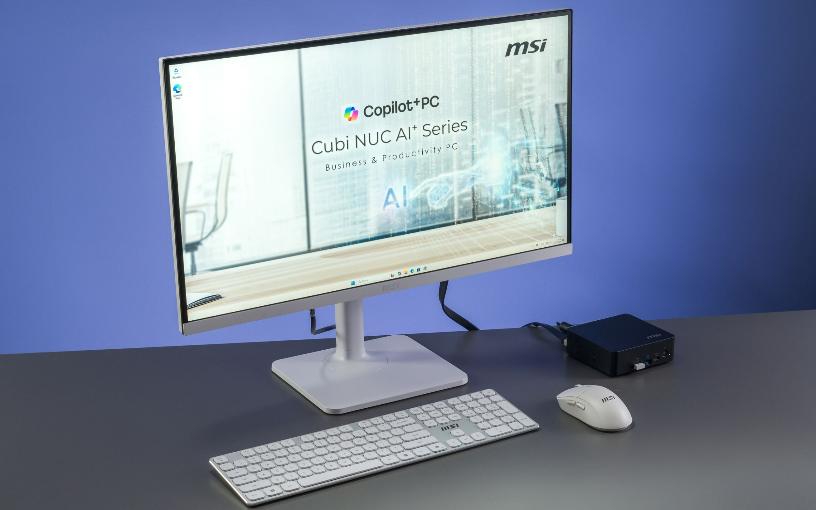
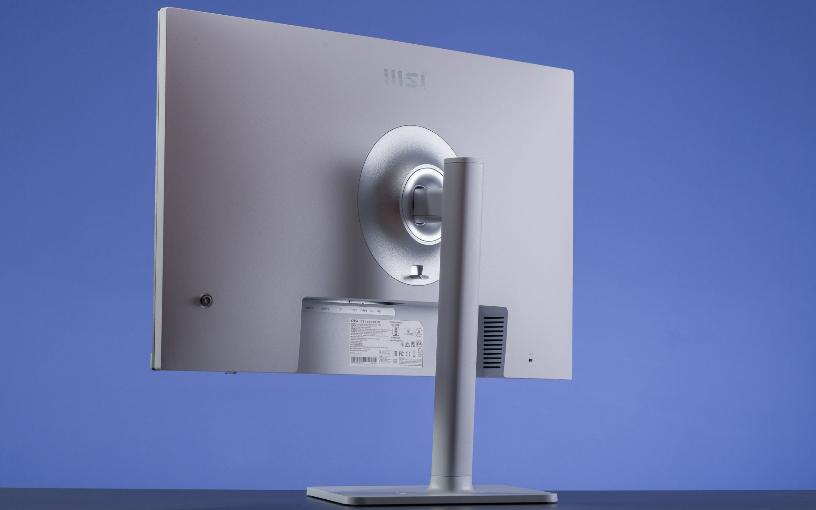
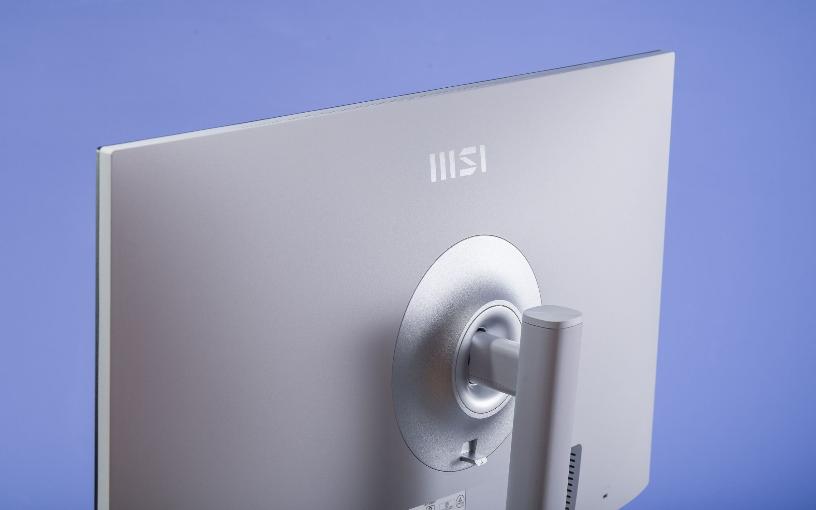
Помните, раньше все компьютеры были белыми (или кремово-пыльного цвета)? А потом офисная техника резко почернела. MSI PRO MAX 271QPHW E14 в этом плане отсылает к лучшему времени, когда интернет был юн, а что-то новое выпускали каждый год. Корпус, стойка и нижняя рамка светлые, но без архаики — верхняя и боковые границы дисплея минимальны, размещены заподлицо с матовой поверхностью экрана. В результате монитор не выглядит громоздким, а изображение словно парит над столом, опираясь на узкую белую полочку нижней грани.
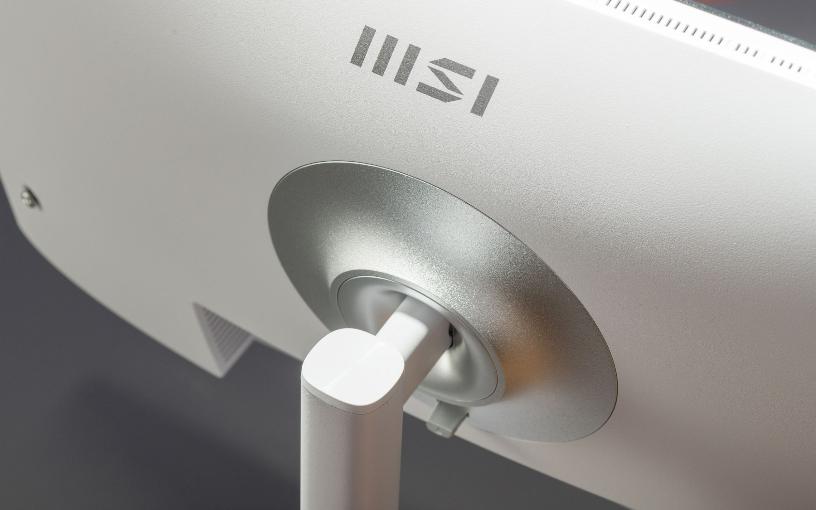
При этом конструкцию не упростили ради внешнего вида. Экран можно поднимать и опускать, наклонять, поворачивать в стороны и переводить в портретную ориентацию. Подставка собирается буквально за пару минут. Вертикальная опора прикручивается к основанию винтом с крупным барашком, который легко затягивается рукой, а сам монитор фиксируется на стойке защёлкой. Инструменты не нужны вообще. Если штатная стойка не подходит, сзади есть крепление VESA 75 × 75 мм.
Разъёмов тоже достаточно, чтобы не превращать стол в подставку для переходников. Есть два HDMI, DisplayPort, два USB-A и USB-B для подключения встроенного хаба. Но главный разъём здесь, конечно, USB-C: через него монитор принимает изображение и одновременно отдаёт подключённому устройству до 65 Вт.
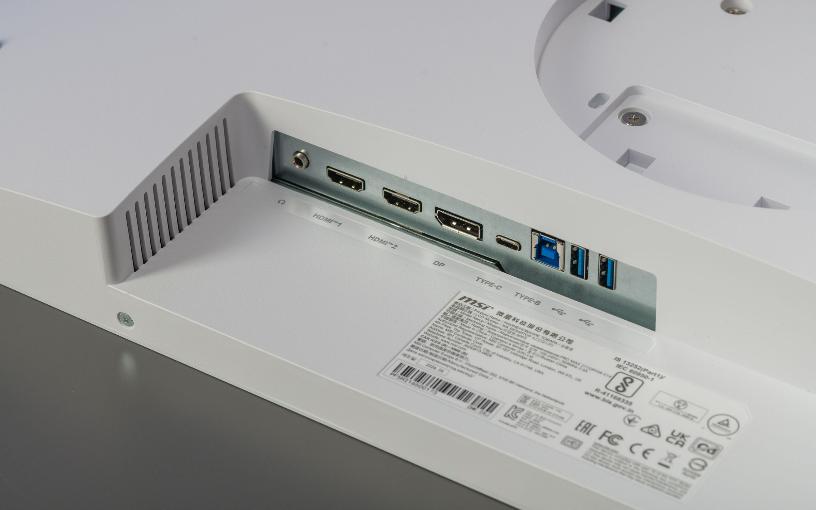
65 Вт хватает для зарядки большинства ноутбуков, которые обычно встречаются на рабочем столе. Поэтому утром можно подключить один кабель и больше ни о чём не думать: изображение ушло на большой экран, периферия подключилась через монитор, аккумулятор заряжается. Если компьютеров два, пригодится встроенный KVM — клавиатуру и мышь не придётся каждый раз перетыкать вручную.
Есть даже пара встроенных 3-ваттных динамиков. Чудес от них ждать не стоит, но для системных звуков, простых видео или рабочего созвона отдельные колонки уже не обязательны.
Он быстрый и годится для работы с графикой
Панель у MSI традиционного формата: IPS, 27 дюймов, разрешение 2560×1440. Для такой диагонали WQHD всё ещё выглядит очень разумным выбором. Рабочего пространства существенно больше, чем на Full HD, отдельные пиксели с нормальной дистанции не бросаются в глаза, а нагрузка на железо заметно ниже, чем у 4K-дисплеев.
Куда интереснее частота обновления 144 Гц. В характеристиках монитора такого класса эта цифра ещё недавно выглядела бы почти по-геймерски, но к хорошему быстро привыкаешь. Плавнее двигается курсор, аккуратнее выглядит прокрутка длинных страниц и таблиц, приятнее ощущаются анимации интерфейса. Возвращаться на 60-герцевые панели не захочется, даже если этот экран никогда не увидит Dota 2. Да, в играх высокая частота обновления тоже полезна, но PRO MAX 271QPHW E14 явно создавался не ради геймерских нужд — для этого у MSI есть другие модели.
С общими характеристиками ЖК-панели всё в порядке. Яркость подсветки MSI обещает на уровне 300 нит, наш тестовый экземпляр показал около 310. Измеренная контрастность около 1500:1 тоже выглядит достойно для IPS-панели и совпадает с паспортным значением.
С цветопередачей ситуация похожая. Производитель заявляет 93% охвата P3 и ΔE не выше двух единиц. Замер спектрофотометром показал около 90% пространства P3, то есть результат близок к заявленному с учётом возможных различий в методике и погрешности измерительного оборудования. А вот с точностью заводской настройки есть нюансы.
Гамма и точка белого у нашего экземпляра оказались близки к норме, а ΔE на разных цветах менялась примерно от 0,3 до 4,7. Среднее значение составило около 2,1. Формально обещание «ΔE ≤ 2 на всех оттенках» монитор не выполняет, но делать из этого драму не стоит — в повседневных задачах это не побеспокоит. Главное здесь другое: из коробки картинка выглядит нормально не только на глаз, но и по измерениям. Нет сильно уехавшей точки белого или проблем с гаммой, которые пришлось бы исправлять сразу после покупки.
Поэтому фотографии и видео на PRO MAX 271QPHW E14 вполне можно обрабатывать без предварительной калибровки. Для домашней работы, контента в соцсетях, монтажа роликов и большинства повседневных графических задач заводской настройки достаточно. Впрочем, профессиональным монитором от этого MSI не становится. Заявленный охват Adobe RGB составляет 87%, то есть полностью это пространство монитор не покрывает, а разброс ΔE на нашем экземпляре дополнительно показывает границу возможностей заводской настройки. Для ответственной работы с цветом монитор стоит докалибровать под конкретное рабочее место и используемый процесс.
Он удобный и безопасный
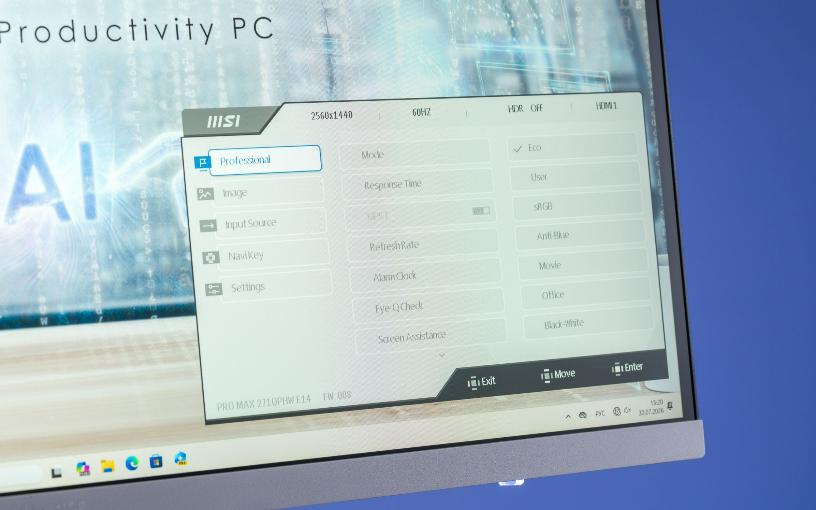
У монитора есть и собственные программные инструменты. Для Windows MSI предлагает Productivity Intelligence: часть настроек дисплея можно менять из приложения, не проходя каждый раз по экранному меню.
Для macOS предусмотрены приложение-компаньон M-Mate и функция M-Sync. В новых версиях macOS цветовое управление стало более закрытым, а привычные сторонние инструменты для калибровки работают уже не так беспроблемно, как раньше. Поэтому фирменный софт, позволяющий управлять монитором без лишней возни, здесь особенно кстати. Тем более что с MacBook или Mac mini сценарий получается логичным: подключаемся по USB-C, а основные параметры дисплея меняем программно.
С EyesErgo+ у MSI всё типично для подобных наборов «заботы о зрении»: сюда входят Less Blue Light Pro и фильтрующее покрытие с круговой поляризацией. В теории это должно снижать усталость от длительной работы за экраном, но в рамках обычного обзора такие эффекты корректно измерить невозможно — они слишком зависят от условий и субъективного восприятия.
Гораздо важнее то, что действительно проверяется на практике: яркость соответствует заявленной, 144 Гц работают как положено и по HDMI, и по USB-C, а заводская настройка изображения у нашего экземпляра оказалась вполне аккуратной.
Технические характеристики
ДИСПЛЕЙ
27″, IPS, 2560×1440, 144 Гц, 16:9
яркость 300 нит, контрастность 1500:1
1 мс MPRT, 4 мс GTG
Adobe RGB 87%, DCI-P3 93%, sRGB 121% CIE 1976
8 бит (6 бит + FRC), HDR Ready, Adaptive-Sync
ИНТЕРФЕЙСЫ
2 × HDMI 2.0b, DisplayPort 1.2a
USB Type-C с DisplayPort Alt Mode и Power Delivery 65 Вт
2 × USB Type-A 5 Гбит/с, USB Type-B 5 Гбит/с
аудиовыход
АКУСТИКА
2 × 3 Вт
ЭРГОНОМИКА
регулировка высоты 0–110 мм
наклон −5…20°, поворот −30…30°, pivot −90…90°
VESA 75 × 75 мм
РАЗМЕРЫ И ВЕС
61,3 × 20,1 × 40,2 см с подставкой
6,4 кг
ОСОБЕННОСТИ
KVM, MSI M-Mate, Productivity Intelligence
Итоги
У MSI PRO MAX 271QPHW E14 нет одной яркой характеристики, вокруг которой строилась бы идентичность модели. И в этом, пожалуй, вся суть новинки. Это добротный универсальный рабочий монитор, которому не стали урезать возможности ради попадания в конкретный сегмент рынка. WQHD хорошо подходит для 27-дюймовой диагонали, 144 Гц приятно ощущаются не только в играх, USB-C с питанием до 65 Вт и KVM помогают организовать рабочее место без лишних проводов, а полноценная стойка позволяет нормально настроить положение экрана.
Заявка на приличную цветопередачу при этом подтверждается практикой: монитор даёт достаточно предсказуемую картинку, чтобы сразу после подключения использовать его в работе, а не тратить время на доводку. Он закрывает типичный сценарий универсального рабочего экрана — обработку фото для веба, монтаж видео, работу с графикой и контентом без ощущения, что в результате ваших манипуляций изображение на других устройствах выглядит как-то неправильно.
Важно лишь понимать границу применения. Если речь идёт о задачах, где цвет должен предсказуемо совпадать на разных устройствах или в печати, без калибровки не обойтись. Но это уже требование к специализированному рабочему инструменту, а не к универсальному монитору такого класса. PRO MAX 271QPHW E14 ценен именно тем, что соединяет повседневную работу с изображением, офисные задачи и мультимедийные сценарии в одном устройстве, не заставляя выбирать что-то одно.